
Introduction
Les feuilles de calcul sont des outils essentiels pour l’analyse des données, mais les formules complexes peuvent vous freiner. C’est là qu’intervient Claude for Sheets, un module complémentaire d’IA révolutionnaire d’Anthropic. Posez des questions directement dans votre feuille de calcul et obtenez des réponses pertinentes en utilisant un langage naturel. Claude simplifie les tâches complexes et ouvre les feuilles de calcul à un plus large éventail d’utilisateurs, les transformant en de puissants postes de travail assistés par l’IA.
Claude Intégration avec Google Sheets
L’intégration de la puissance de l’IA dans vos feuilles de calcul nécessite une connexion transparente entre Claude et Google Sheets. Heureusement, le module complémentaire « Claude for Sheets » facilite cette intégration, vous permettant d’exploiter les fonctionnalités de Claude directement dans votre environnement de feuille de calcul familier.
Voici l’étape pour commencer :
Étape 1 : Acquérir votre clé API Claude
Pour interagir avec Claude via Google Sheets, vous aurez besoin d’une clé API. Voici comment en obtenir un :
- Rendez-vous sur la console Anthropic : https://console.anthropic.com/settings/keys.
- Si ce n’est pas déjà fait, créez un compte Anthropic.
- Une fois connecté, accédez à la section « Compte » puis sélectionnez « Clés ».
- Cliquez sur « Créer une clé » et fournissez un nom descriptif pour votre clé (par exemple, « Claude for Sheets »).
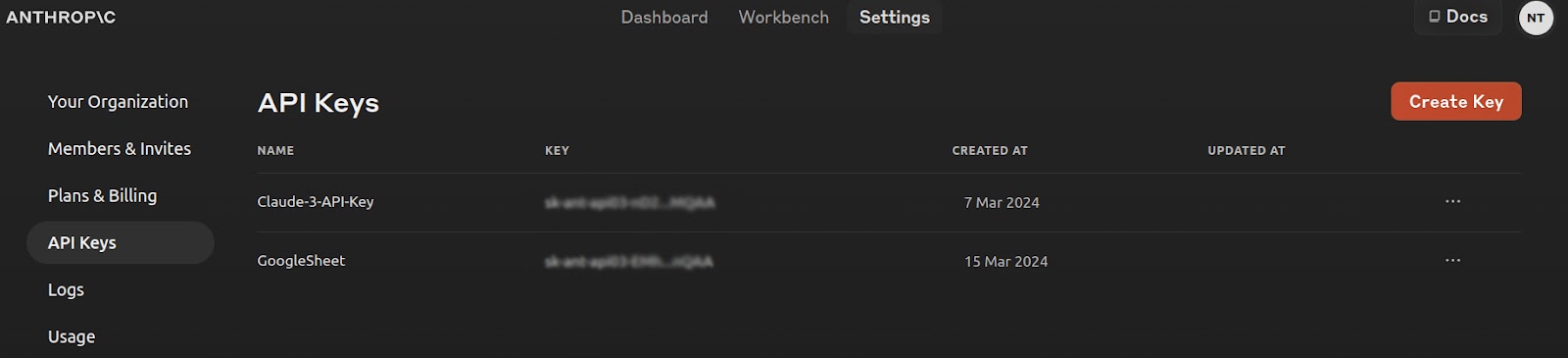
- Vérifiez les autorisations d’accès et assurez-vous qu’elles correspondent à votre utilisation prévue.
- Cliquez sur « Créer une clé » et copiez la clé API générée. Vous aurez besoin de cette clé à l’étape suivante pour établir la connexion entre Claude et Google Sheets.
Note: Pensez à traiter votre clé API avec précaution, car elle donne accès aux fonctionnalités de Claude.
Étape 2 : Installation du module complémentaire Claude pour Sheets
Avec votre clé API en main, il est temps d’installer le module complémentaire « Claude for Sheets™ » :
- Ouvrez votre feuille Google.
- Accédez au menu « Extensions » et sélectionnez « Modules complémentaires ».
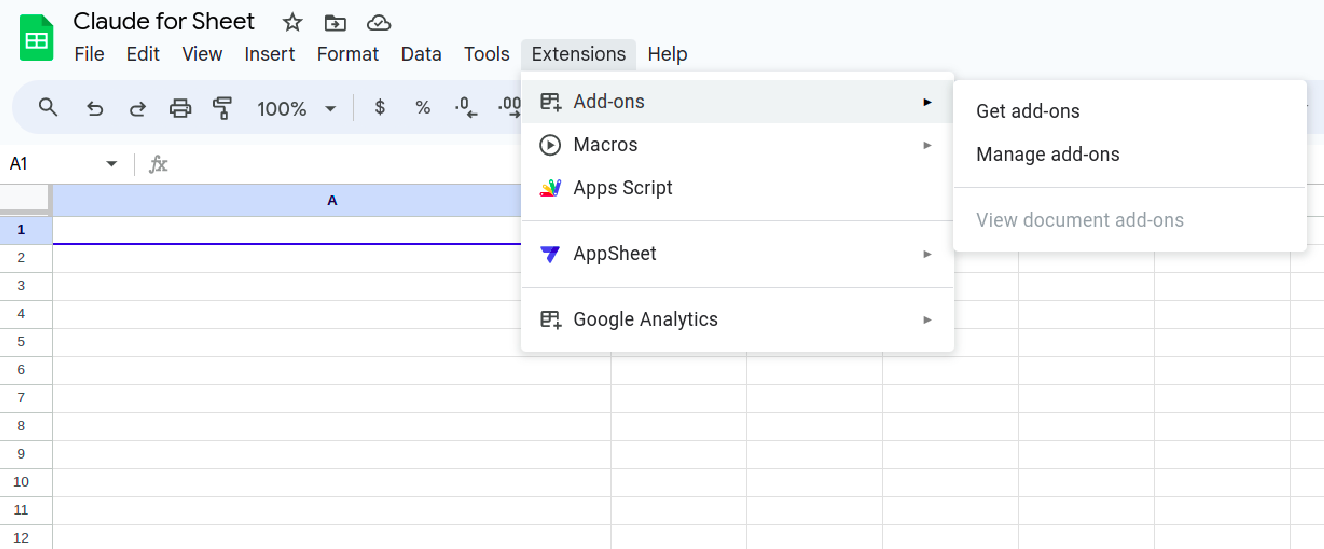
- Dans la barre de recherche, tapez « Claude for Sheets » et appuyez sur Entrée.
- Localisez le module complémentaire « Claude for Sheets™ » et cliquez sur « Installer ».
- Accordez les autorisations nécessaires pour que le module complémentaire fonctionne efficacement dans vos feuilles de calcul.
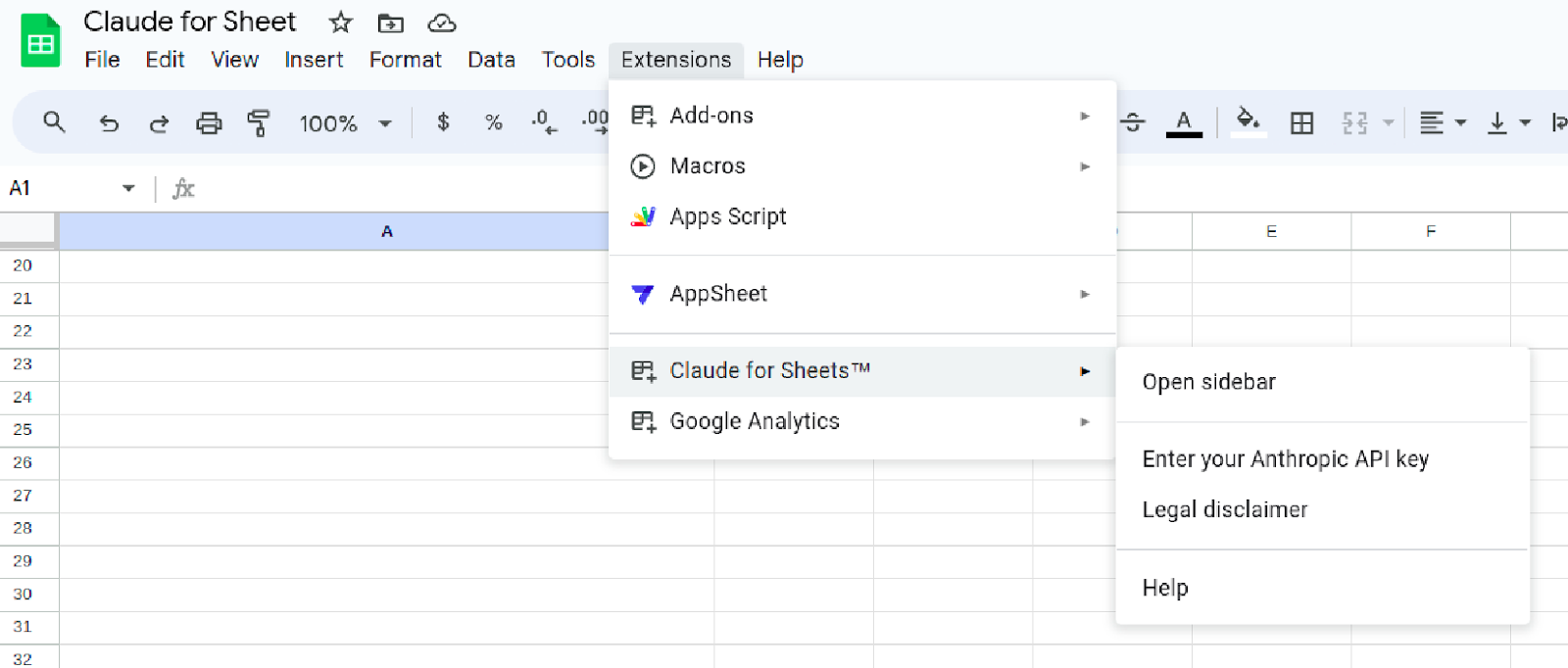
Une fois installé, le module complémentaire « Claude for Sheets™ » sera accessible dans le menu Extensions, vous permettant de passer à l’étape finale : l’établissement de la connexion par clé API.
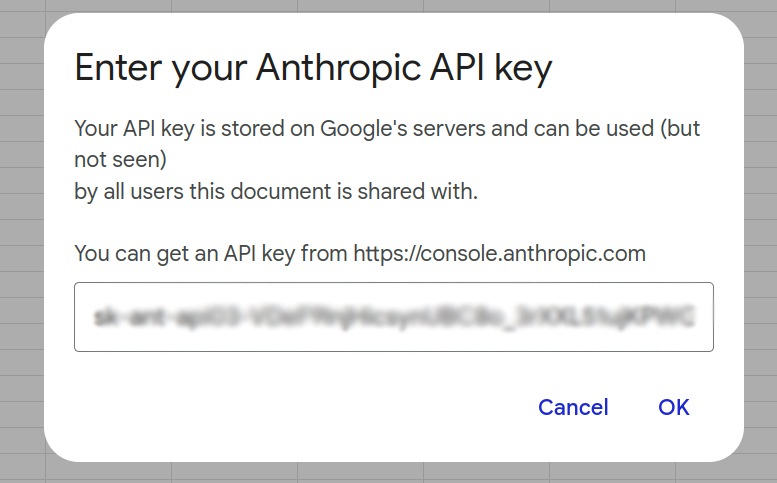
Conseil important : Il est recommandé de pratiquer une bonne hygiène de sécurité et d’éviter de partager publiquement votre clé API. Traitez-le comme un mot de passe et stockez-le en toute sécurité.
Fonctionnalités et applications
Après avoir intégré avec succès Claude à Google Sheets, vous êtes désormais prêt à libérer son potentiel et à améliorer vos flux de travail de feuilles de calcul. Examinons deux fonctionnalités clés :
Requête directe avec la fonction CLAUDE
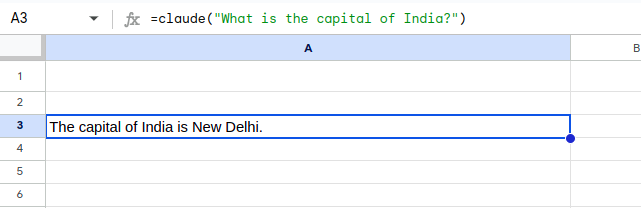
Imaginez poser directement des questions sur les données de votre feuille de calcul et recevoir des réponses pertinentes dans votre feuille. La fonction =CLAUDE(« votre invite ») rend cela possible. Voici comment cela fonctionne:
- Construction rapide : Rédigez une question claire et concise pour Claude. Par exemple : « =CLAUDE(« Quelle est la capitale de l’Inde ? ») »
- Réponses directes : Claude vous livre la réponse directement dans votre feuille de calcul. Dans ce cas.
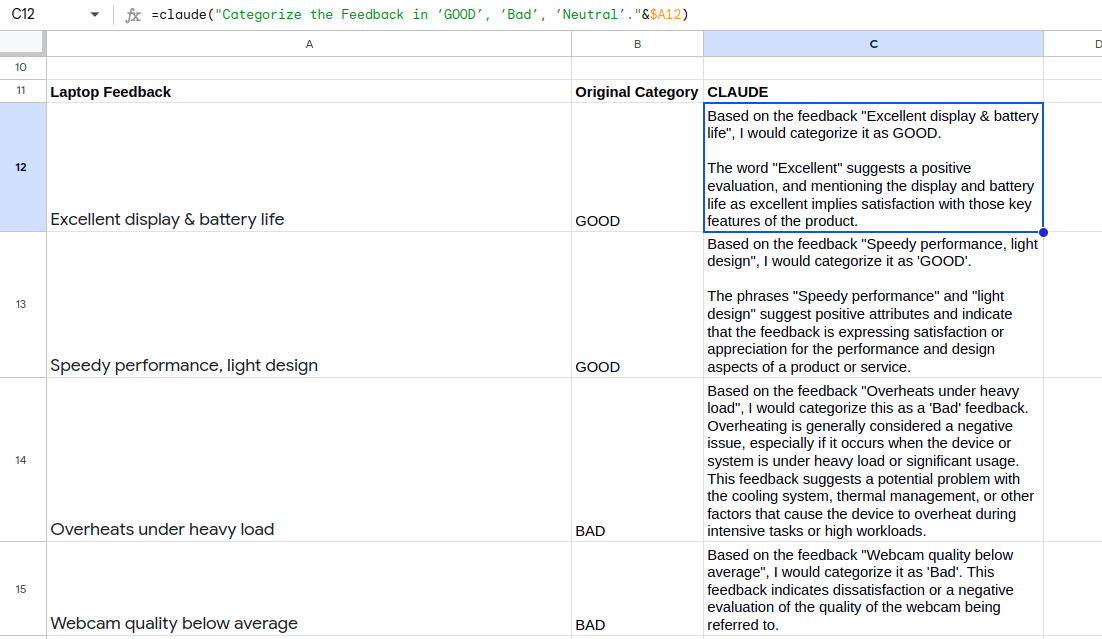
Vous pouvez également parcourir les colonnes et demander à Claude de catégoriser quelque chose pour vous.
Exemple: Vous disposez d’une feuille de calcul qui suit les commentaires des clients. Vous pouvez utiliser la fonction =CLAUDE(« Catégoriser les commentaires en ‘BON’, ‘Mauvais’, ‘Neutre' ») pour catégoriser rapidement les commentaires.
Optimiser les résultats grâce à une ingénierie rapide
L’art de créer des invites efficaces est crucial pour maximiser les capacités de Claude dans vos feuilles de calcul. Tout comme pour les requêtes de recherche, la façon dont vous formulez votre invite peut influencer considérablement le résultat. Voici quelques conseils pour une ingénierie rapide :
- Clarté et spécificité : Assurez-vous que vos invites sont claires, concises et spécifiques à vos données et au résultat souhaité. Évitez toute ambiguïté qui pourrait conduire à des interprétations erronées de la part de Claude.
- Disposition contextuelle : Si votre invite nécessite des informations générales, fournissez le contexte dans l’invite elle-même. Cela aide Claude à comprendre les données et à répondre plus précisément à votre question.
- Invites basées sur des exemples : Lorsque cela est possible, incluez des exemples dans vos invites pour guider Claude vers le type de réponse que vous attendez. Cela peut être particulièrement utile pour les tâches complexes.
En affinant vos compétences en ingénierie rapide, vous pouvez libérer tout le potentiel de Claude et vous assurer qu’il fournit les informations et les résultats dont vous avez besoin pour prendre des décisions fondées sur les données dans vos feuilles de calcul.

Conclusion
L’intégration de Claude AI avec Google Sheets marque une avancée significative dans la fonctionnalité des feuilles de calcul. Cette collaboration entre l’IA et l’ingéniosité humaine ouvre la voie à un avenir de feuilles de calcul plus intuitives, accessibles et puissantes. De l’analyse des données à l’automatisation et aux formats de texte créatifs, Claude vous permet de tirer le meilleur parti de vos données et de prendre de meilleures décisions. À mesure que Claude évolue, le potentiel des feuilles de calcul pour révolutionner le travail sur les données augmentera également.
Restez à l’écoute des blogs d’analyse Vidhya pour rester au courant des dernières tendances en matière d’IA !